この記事の要点
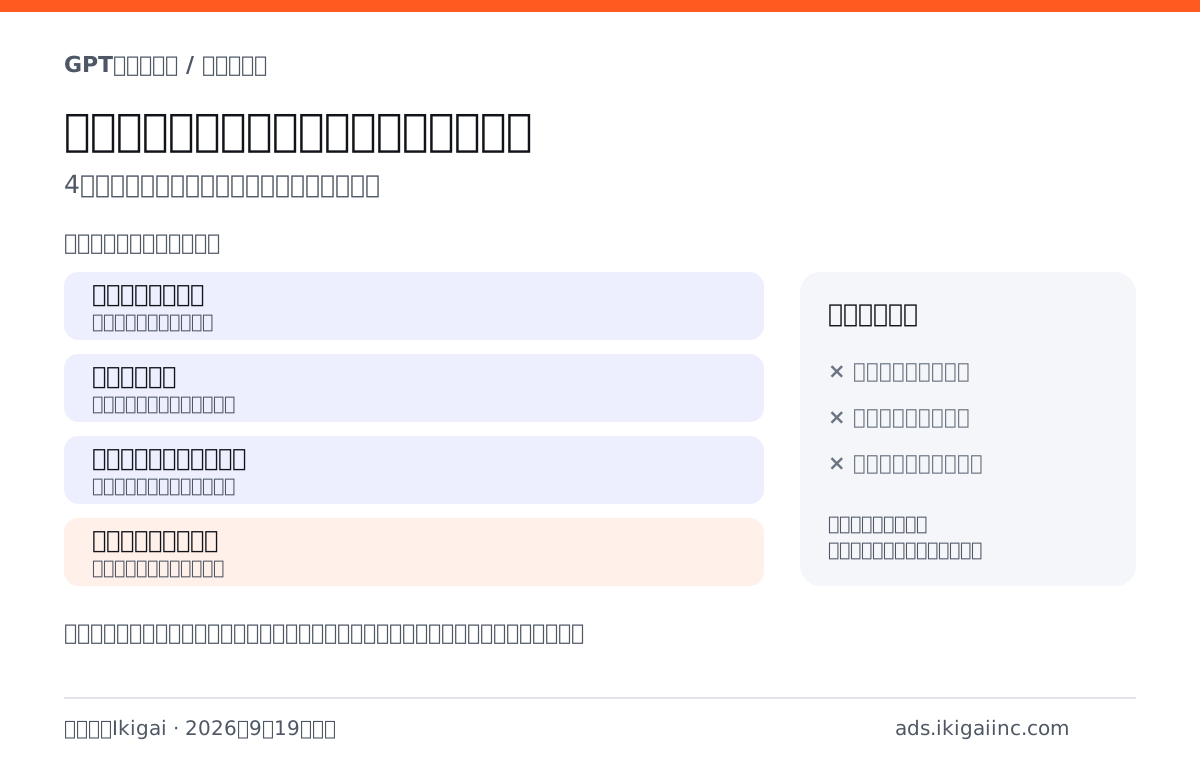
- 成果地点は1つに絞る。 コンバージョン最適化ではカスタムイベントを目標にできず、後から変更もできない。
- 最も多い事故はイベント名の不一致。 受理されていても0のまま計上されず、直しても過去分は遡らない。
- 消化額の0は未課金を意味しない。 表示・クリックは数分、コンバージョンの反映は24〜48時間。
読んでほしい人:出稿前に計測を用意する広告担当者と、実装担当へ依頼する立場の人。
この記事で扱わないこと:広告の入稿手順と予算の組み方。それぞれ始め方と費用で扱います。
全体像:3つを揃える
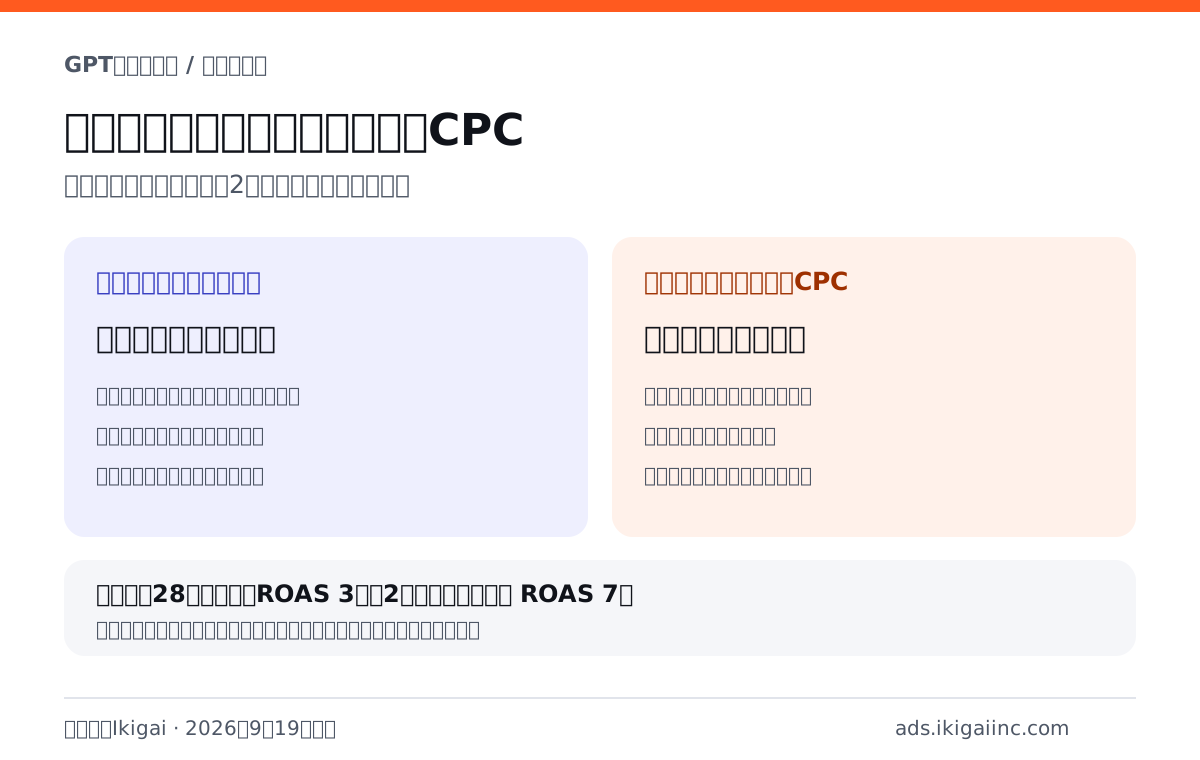
公開されている事例のなかには、1キャンペーン・500ドルで6,983表示・76クリックを得たものの、コンバージョン計測を設定していなかったため、獲得ゼロとも獲得成功とも判断できないと報告されているものがあります。
この記事では、配信前に何を決め、誰が何を設定し、配信後に何を見るかを順に整理します。広告担当者が実装担当へ依頼するための表も載せます。
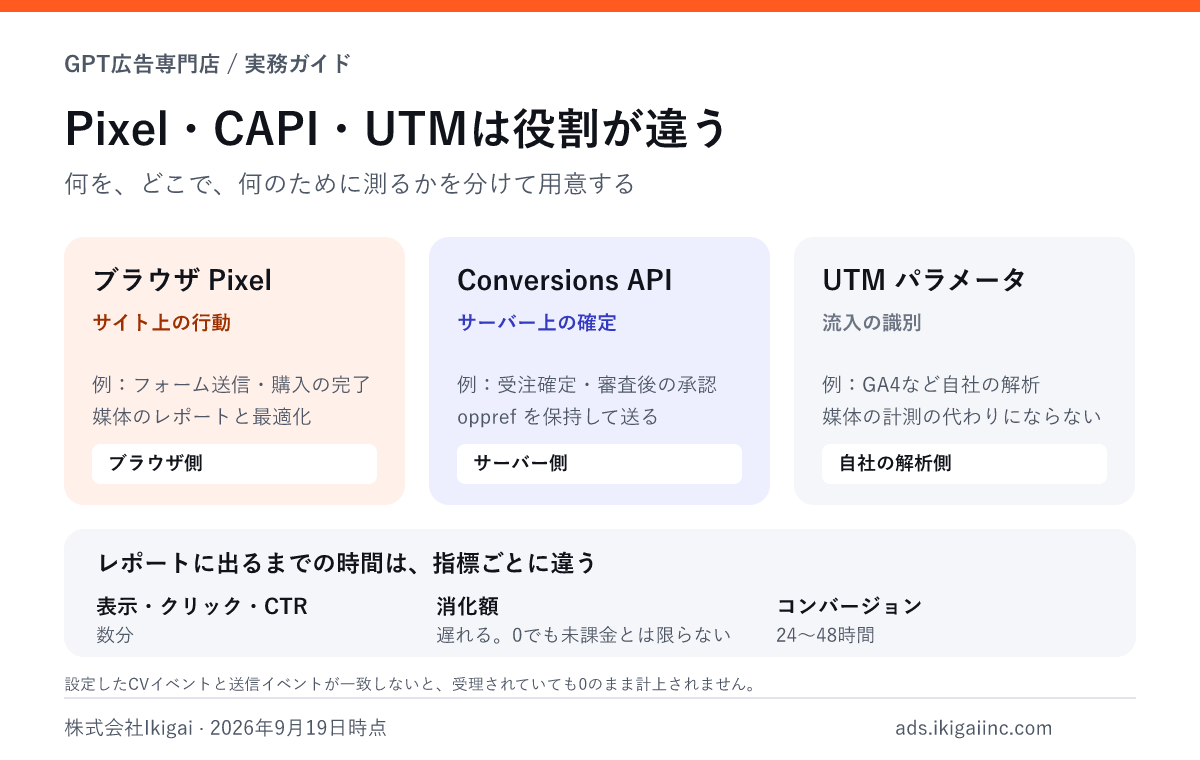
何を | 何のために | 誰が |
|---|---|---|
成果地点の定義 | 何をもって成功とするかを1つに決める | 広告担当・事業責任者 |
Pixel/Conversions API | 媒体側に成果を返し、最適化とレポートに使う | サイト実装担当 |
UTMパラメータ | GA4などアクセス解析側で流入を識別する | 広告担当 |
PixelとUTMは役割が違います。 Pixelは媒体のレポートと最適化のため、UTMは自社のアクセス解析のためです。どちらか一方では足りません。
ステップ1:成果地点を1つに決める
購入完了、フォーム送信完了、無料相談の予約完了。まずは主要な成果を1つ決めます。
「フォームを見た」「ボタンを押した」「送信を完了した」は別々の行動です。混ぜると、改善すべき場所が分からなくなります。
標準イベントを使う
OpenAIには標準のコンバージョンイベントがあります。
イベント名 | 主な用途 |
|---|---|
| 問い合わせ・資料請求の完了 |
| 購入完了 |
| 会員登録完了 |
| サブスク契約 |
| 無料トライアル開始 |
ここで重要な制約が2つあります。
- コンバージョン最適化キャンペーン(Conversions目的)では、カスタムイベントを最適化の目標にできません。標準イベントから1つ選びます
- 各キャンペーンで最適化できるコンバージョンイベントは1つだけで、作成後に変更できません
出典:Conversion-optimized Campaigns
さらにレポート側の制約もあります。Ads Managerの「Order Created Sales」「Order Created ROAS」の列は、order_createdに紐づいた分のみから算出されます。他の標準イベントやカスタムイベントはこの列に寄与しません。
ECで売上とROASを見たいなら、購入完了でorder_createdを送る必要があります。
ステップ2:Pixel か Conversions API を設置する
| ブラウザPixel | Conversions API |
|---|---|---|
何を送るか | ブラウザ上で起きた行動 | サーバー上で確定した成果 |
向く場面 | フォーム送信完了、サンクスページ | 受注確定、審査後の承認 |
注意 | ブラウザのブロック・同意設定の影響を受ける | クリック参照値の受け渡しが要る |
両方を使う場合、同じPixel ID・イベント名・イベントIDを使って重複排除します。
Google Tag Manager 経由でもよい
公式FAQに明記されています。
Can I deploy the Pixel through Google Tag Manager? Yes, as long as your tag manager loads the Pixel snippet on the correct pages and does not block or reorder the initialization and event calls.
タグマネージャが初期化とイベント呼び出しをブロック・並べ替えしないことが条件です。これができない場合は直接設置するか、サーバーサイド計測を使います。
サーバーサイドでは oppref を保持する
公式は、サーバー側でコンバージョンを送る場合、クリック参照値 oppref などを保持して送るよう案内しています。これが欠けると正しく紐づきません。
Shopifyやヘッドレス構成の購入イベントも、ブラウザPixelとConversions APIで役割を分けて扱います。
自動詳細マッチング
公式は、コンバージョン最適化キャンペーンの最適化のヒントとして、サイトのPixelで自動詳細マッチング(automatic advanced matching)を有効にすることを勧めています。
これは、サイトのフォームに入力された顧客情報をブラウザ内でハッシュ化し、コンバージョンイベントとともに送る仕組みです。Pixelの実装変更は不要と説明されています。
ただし個人情報の取り扱いが関わります。 有効にするかは、プライバシーポリシーや同意取得の設計と合わせて判断してください。有効化しない選択も当然あり得ます。
ステップ3:UTMパラメータを設計する
媒体のレポートとは別に、自社のアクセス解析で流入を識別します。公式も、遷移先URLに静的なトラッキングパラメータ(UTMなど)を付けられ、広告クリック時に保持されると書いています。
動的パラメータのマクロが使える
2026年9月時点で、Ads Managerには動的URLパラメータの機能があります。
マクロ | 入る値 |
|---|---|
| キャンペーンID |
| 広告グループID |
| 広告ID |
| 広告アカウントID |
配信時に自動で埋まります。設定はキャンペーン・広告グループ・広告の各編集画面の「Landing page query parameters」から行います。
優先順位は Ad URL > Ad > Ad Group > Campaign で、細かいほうが勝ちます。広告URLにすでに同じパラメータがある場合、上位の設定では上書きされません。
設計例(提案)
?utm_source=chatgpt&utm_medium=cpc&utm_campaign={campaign_id}&utm_content={ad_id}手入力の命名規則を維持したい場合は、utm_campaignは自分で書き、utm_contentだけマクロにする形もあります。社内のレポートで使っている命名と噛み合うかを先に確認してください。
ステップ4:テスト送信して確認する
入稿前に、実際に成果地点まで進んでイベントが届くかを確認します。
- Pixelが正しいPixel IDで初期化されているか
- テスト時はデバッグモードを使う
- 送ったイベント名が、キャンペーンに設定したコンバージョンイベントと一致しているか
最後の項目が特に重要です。公式FAQにこうあります。
A conversion event can be firing or accepted and still show 0 in Ads Manager if it does not match the conversion event configured for the campaign.
イベントは受理されているのに、Ads Managerでは0のままという状態が起きます。標準イベントなら設定した種類と送るイベントが一致していること、カスタムイベントなら「Event type: Custom」でイベント名が完全一致していることが必要です。表示名が合っているだけでは足りません。
さらに、設定を直しても過去分は遡って計上されません。 配信開始前に正しいコンバージョンが紐づいているかを必ず確認してください。
ステップ5:配信後に見るもの
使える指標
キャンペーン・広告グループ・広告のすべての階層で、次を追えます。
- Impressions(表示)
- Clicks(クリック)
- Spend(消化額)
- CTR
- Avg CPC
- Avg CPM
- Conversions(計測を設定している場合)
表・グラフ・CSVエクスポートで扱えます。セグメントはDevice・Country・Platformです。
反映のタイミングに差がある
指標 | 反映 |
|---|---|
表示・クリック・CTR | 数分で出ることがある |
消化額 | 遅れることがある。0の表示は課金が発生していないことを意味しない |
コンバージョン | 24〜48時間。直近分は後から変動する |
初日に「消化0円だから回っていない」と判断して設定を触ると、何が効いたのか切り分けられなくなります。
アトリビューション窓を先に固定する
ここは2026年9月時点で選択式です。
- クリックスルー:7日/14日/30日
- ビュースルー:0日(無効)/1日
任意の組み合わせが使えます。ビュースルーを1日にすると、Conversions合計にクリックスルーとビュースルーが合算されます。0日にするとクリックスルーのみです。
重要な点が2つあります。
- 窓の変更はレポートにのみ影響し、最適化・入札・課金は変わらない
- ラストタッチであり、マルチタッチアトリビューションではないと公式が明記している
同じ配信でも設定によって合計値が変わるため、社内で数字を共有する前に窓を揃えます。
ビュースルーは、1日以内に成果が発生し、かつ同じ成果に対してクリックが紐づかない場合に計上されます。クリックと表示の両方が条件を満たす場合はクリックが優先されます。
デフォルトの集計基準は広告イベント時刻(クレジットされたクリックまたは表示の時刻)です。成果が発生した時刻で見たい場合は「Conversions (by conv. time)」列を追加します。
ステップ6:GA4と突き合わせる
媒体の数字とGA4の数字は一致しません。 公式FAQも理由を列挙しています。
- ページ読み込みのタイミング、リダイレクト
- 同意設定、ブラウザのブロック
- UTMの扱い
- アトリビューション窓
- タイムゾーンの設定
比較するときは、同じ日付範囲・同じタイムゾーンに揃え、CSVエクスポートでキャンペーン・広告単位の実績を確認します。
差が出ること自体は異常ではありません。問題は、差の理由を説明できないまま数字を報告することです。報告時には「媒体申告値」「GA4の値」「実際の受注」を分けて書きます。
クリックはあるのに成果が出ないときの確認順は成果が出ないときの記事で、HubSpotで商談・受注まで追う方法はHubSpotの記事で扱っています。
実装担当への依頼表
広告担当が実装担当へ渡す内容です。
項目 | 記入欄 |
|---|---|
成果地点(URLまたは操作) | |
送るイベント名(標準イベント) | |
設置方法(直接/GTM/CAPI) | |
Pixel ID | |
自動詳細マッチングの可否(要判断) | |
テストの手順と確認者 | |
遷移先URLに付けるパラメータ | |
確認完了日 |
よくある質問
Q. Pixelを入れれば自動でコンバージョンが出ますか。 出ません。イベントを送り、キャンペーンにそのコンバージョンを紐づける必要があります。
Q. イベントは飛んでいるのに0件です。 キャンペーンに設定したコンバージョンイベントと、送っているイベントが一致していない可能性が高いです。直しても過去分は入りません。
Q. GA4だけで見てはいけませんか。 最適化には媒体側の計測が要ります。またGA4のセッションと広告のクリックは定義が違います。
Q. ビュースルーは入れたほうがよいですか。 目的によります。検討期間が長い商材では参考になりますが、合計値が膨らむため、社内の報告基準を先に決めてください。0日にすればクリックスルーのみになります。
まとめ
- 成果地点は1つに絞る。コンバージョン最適化ではカスタムイベントを目標にできない
- 最適化するイベントはキャンペーン作成後に変更できない
- 売上・ROASの列は
order_createdからのみ算出される - GTM経由のPixel設置は公式に可。初期化とイベント呼び出しを妨げないこと
- サーバー側送信では
opprefを保持する - イベント不一致で0のままになる。直しても遡らない
- 消化額の0表示は未課金を意味しない。コンバージョン反映は24〜48時間
- アトリビューション窓は選択式。レポートにのみ影響し、ラストタッチ
- 媒体とGA4は一致しない。日付範囲とタイムゾーンを揃えて比較する
計測環境と実装担当の分担を整理したい場合は、現在のタグ設置状況と成果地点のURLをお手元に用意のうえ20分の無料相談をご利用ください。
出典
- Measure Results(指標、反映時間、アトリビューション窓、動的パラメータ、GTM、GA4差異、イベント不一致)
- Conversion-optimized Campaigns(標準イベント、カスタムイベント非対応、変更不可、自動詳細マッチング)
- Ads in ChatGPT: The Basics(UTMの保持、反映時間)
いずれも2026年9月19日に本文を確認しています。
変更履歴
日付 | 内容 |
|---|---|
2026年9月19日 | 初版。公式ヘルプ(Measure Results/Conversion-optimized Campaigns/Basics)を本文確認 |
次回確認予定:2026年9月26日。 公式ヘルプは日単位で更新されるため、週1回の定点確認に合わせて見直します。