この記事の要点
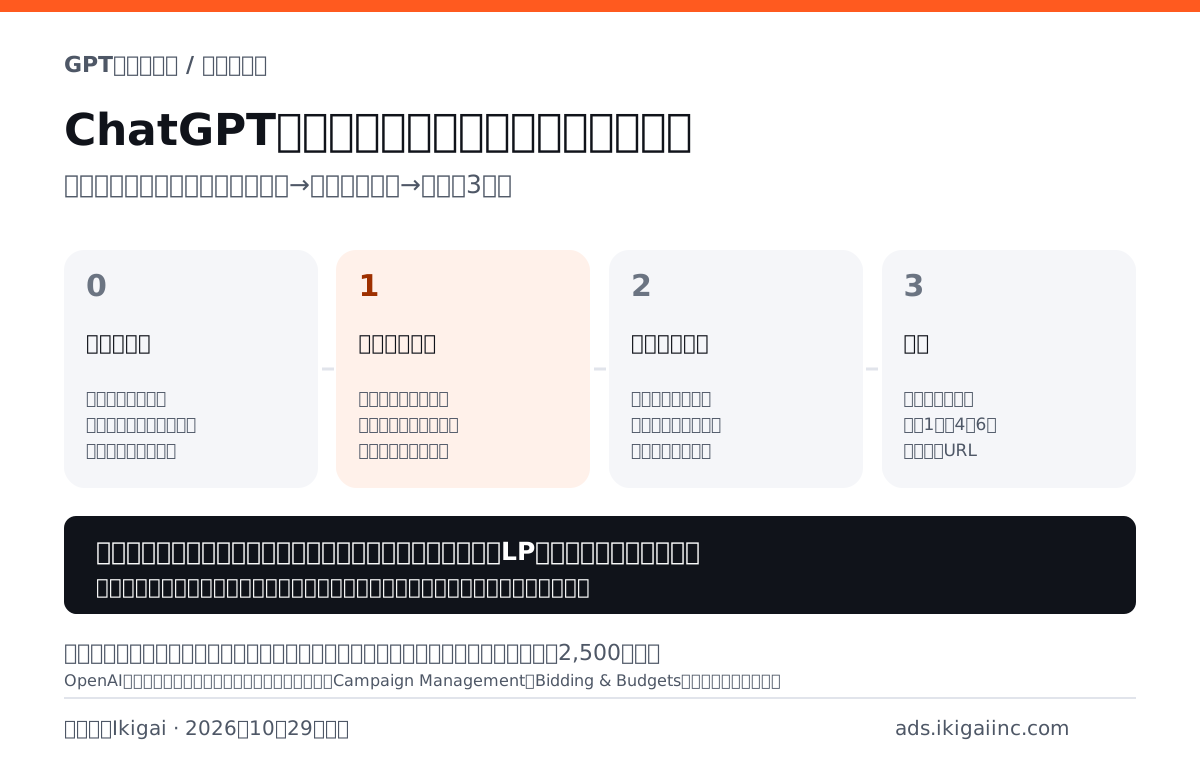
- Ads Managerは、キャンペーン・広告グループ・広告の3つの階層の表が中心です。 作成は「Create」、1件の修正は行の3点メニューの「Edit」、まとめての修正は「Export for edit」と一括アップロードで行います。請求・ユーザー・APIキー・変更の記録は、請求と設定の画面にあります。
- 編集では「その場で変えられる」「変えられない」「変えると戻せない」を区別します。 目的・成果最適化の課金方式・成果イベントは作成後にその場では変えられず、新しいキャンペーンか複製で移ります。総額予算から日予算へ変えると戻せません。一括編集のコンテキストヒントは追加ではなく置き換えです。
- 数字は反映の速さが違うため、「状態→配信→消化額→成果」の順に見ます。 表示・クリック・CTRは約15分ごと、消化額は約7〜8時間遅れ、成果は24〜48時間かかることがあります。キャンペーンを止めても、最大24時間ほど表示され、その分も請求されることがあります。
読んでほしい人:ChatGPT広告の配信を始めた、または始める直前の運用担当者。Ads Managerの画面で、どこを毎日見て、何をどう直せばよいかを知りたい人。
この記事で扱わないこと:アカウントの開設と最初の出稿の手順は始め方の記事、配信されないときの原因の切り分けは配信されないときの記事、一括入稿の詳しい手順は一括入稿とAPIの記事で扱います。
画面の構成:どこで何をするか
Ads Manager(ads.openai.com)は、ChatGPT広告のキャンペーンを作り、配信し、管理するための画面です。ヘルプは、ベータの製品で、機能は今後も変わると書いています。日本はセルフサーブで使える国です。
すべてのキャンペーンは同じ3つの階層でできています。
階層 | 決めること(ヘルプの記載) |
|---|---|
キャンペーン | 目的、予算、日付、配信する国などのターゲティング |
広告グループ | 特定のテーマや意図でまとめた広告の集まり。コンテキストヒントと入札 |
広告 | ChatGPTに表示される広告。タイトル、説明文、画像、リンク先 |
階層の分け方の考え方はアカウント構成の記事で扱っています。画面のどこで何をするかは、ヘルプの記載から次のように整理できます。表のメニュー名・ボタン名は英語版の公式ヘルプの表記です。日本語の画面では訳された名前で表示されることがあり、当社は今回、日本語の画面での表記を確かめていません。迷ったときは、表の英語の名前と画面の位置を手がかりに探してください。
やりたいこと | 場所・操作(ヘルプの表記) | 補足 |
|---|---|---|
一覧で見る・比べる | Campaigns・Ad groups・Ads の各ページの表 | 表が既定の見方 |
新しく作る | Create → Create campaign。広告グループと広告は、上の階層を開いてから Create | 最初のキャンペーンは公開前に日付を選べないことがある |
1件を直す | 行にカーソルを合わせ、3点メニュー → Edit → Save | 予算・広告文・画像などの小さな変更 |
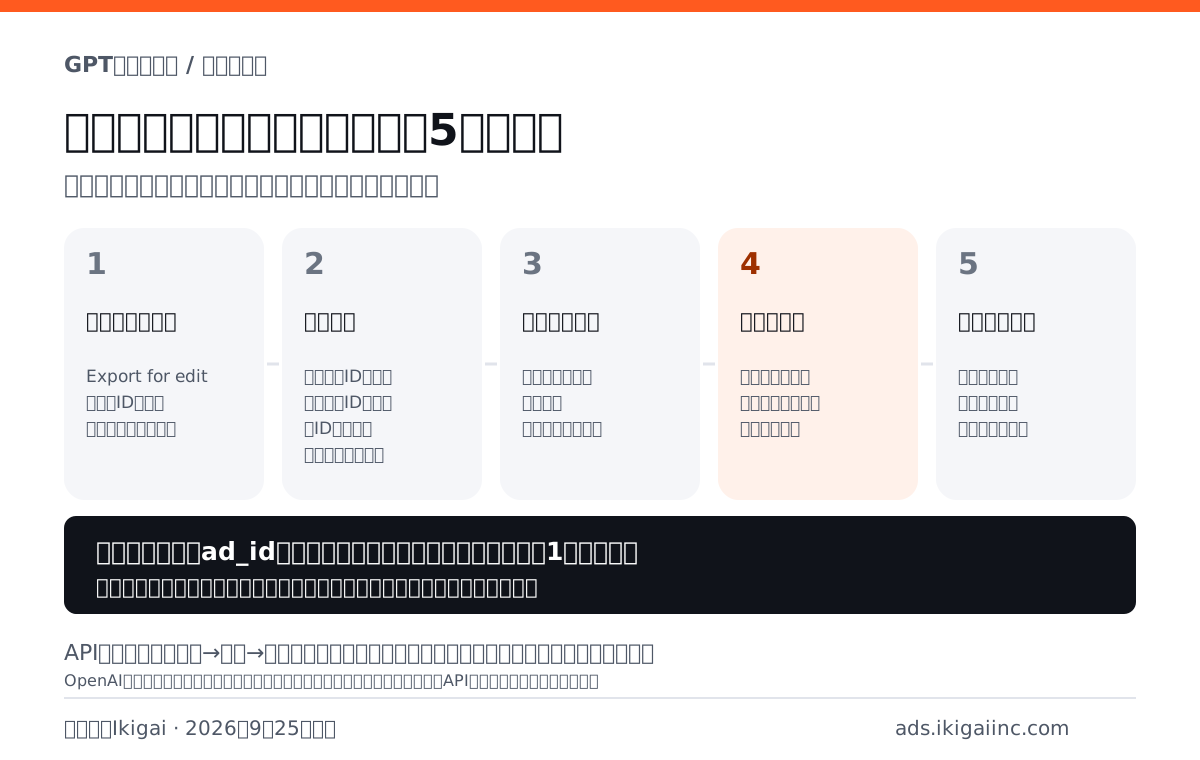
まとめて直す | 対象を選んで Export for edit → ファイルを編集 → Create → Bulk upload | できるだけ最新の書き出しから始める |
列を変える | 3点メニュー → Edit columns | 成果イベントの列、ビュー経由、帰属期間、成果の日付の基準 |
内訳を見る | Segment | 端末、国、プラットフォーム |
推移を見る | 3点メニューの横のグラフのアイコン → View insights | 表示回数・クリック・消化額 |
書き出す | 3点メニュー → Export | 累積と日別のCSV |
商品ごとに見る | Products タブ | 商品フィードのキャンペーンだけ |
商品フィードを管理する | Tools → Feeds | 取り込みの結果は Upload History |
計測の接続先を管理する | Conversions → Data Sources | GA4との接続もここから |
請求を確かめる | Billing、Billing → Activity、Billing → Settings | 未払いの請求書と支払いの状態、カードの承認保留やクレジットの記録、税の番号 |
ユーザーを招待する | Settings → Users → Invite | 役割は管理者・メンバー・閲覧者 |
ロゴ・名前を変える | Settings → General | ブランド名の変更は審査があり、承認まで配信が止まる |
APIキーを発行する | Settings | 開発者向けドキュメントの表記 |
アカウントの設定には、ほかに変更の記録(change logs)もあるとヘルプは書いています。一括アップロードの入口は、ヘルプによって「Create → Bulk upload」「Create > Upload bulk」と表記が違います。
毎日の確認:状態→配信→消化額→成果の順に見る
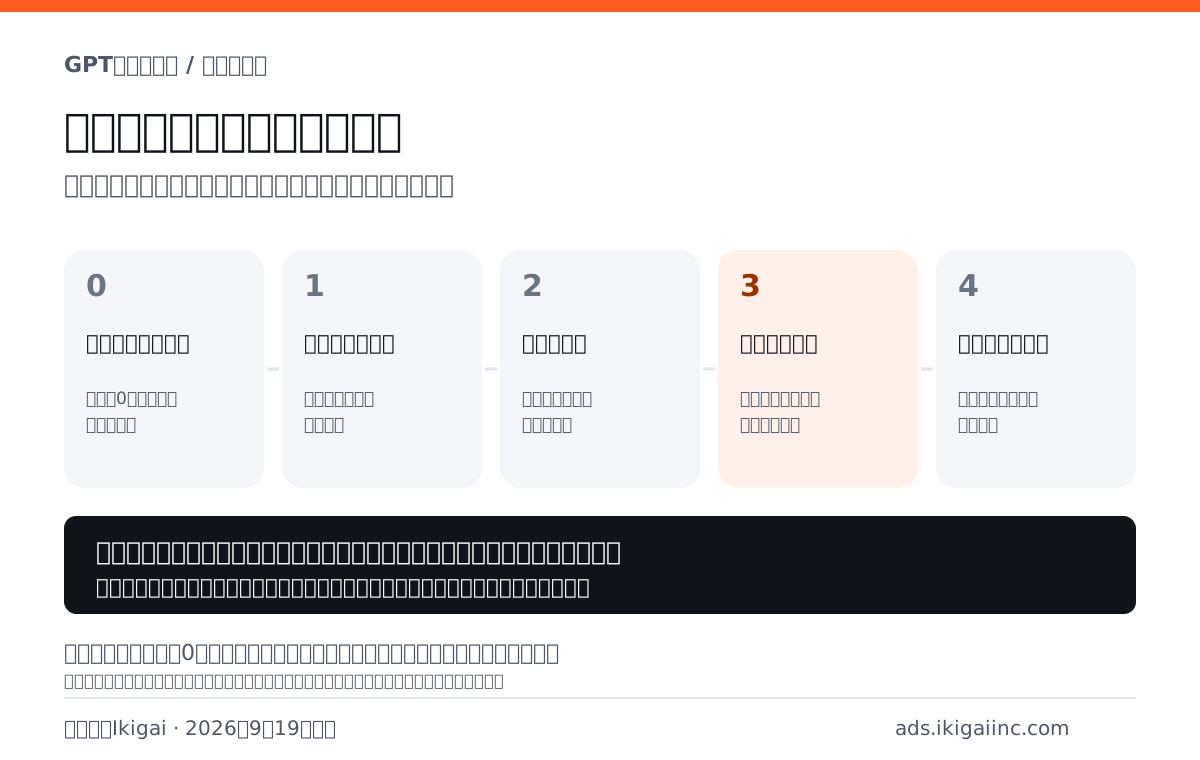
数字ごとに、画面に反映されるまでの時間が違います。当社は、反映の速いものから順に見ることを勧めます。
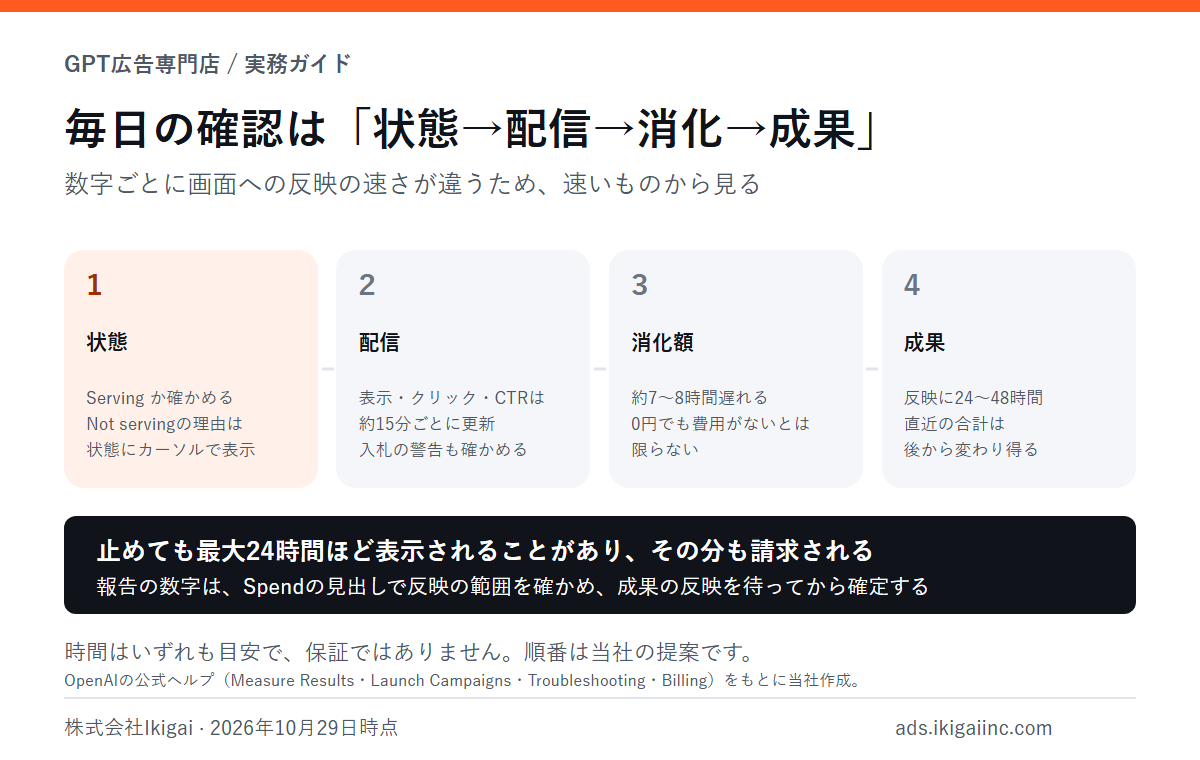
1. 状態:Serving か、Not serving か
配信中の広告は「Serving」と表示されます。「Not serving」のときは、状態にカーソルを合わせると理由が表示されます。広告文やLPがポリシーに合わない、LPがOpenAIのユーザーエージェントやIPアドレスを止めている、といった理由なら、広告を直して審査に出し直すか、誤りだと考える場合は再審査を依頼します。アカウントの審査・事業者の確認・請求の対応が必要な場合は、広告ではなくアカウント側の対応が要ります。
公開した直後に表示がなく、明らかな妨げも見当たらない場合、ヘルプは、配信ゼロをサポートに報告する前に少なくとも24時間待つよう書いています。原因の確かめ方は配信されないときの記事で扱っています。
2. 配信:表示回数・クリック・CTRと入札の警告
表示回数・クリック・CTRは、配信が始まるとおおむね15分ごとに更新されます。公開した後は、広告グループに入札の警告(入札が低く配信を絞り得る)が出ていないかも確かめるよう、公開の手順のヘルプは書いています。日予算のキャンペーンでは、今日の消化と、日曜〜土曜の予算週の消化の両方を見ます。週の枠を早く使い切ると、週の後半に配信が止まり得るためです。
3. 消化額:約7〜8時間遅れる
消化額は約7〜8時間遅れて反映され、平均CPC・平均CPMは確定した消化額をもとに、さらに後で更新されます。表示やクリックがあるのに消化額が0でも、費用が発生していないとは限りません。
2026年10月7日から29日の間にヘルプへ加わった説明では、Spend の列の見出しにカーソルを合わせると、推定の消化額についての説明が表示されます。データの区切りがある場合は、消化額のデータがアカウントのタイムゾーンでどこまで入っているかが示されます(商品別や内訳の表示では、区切りが出ないことがあります)。報告に使う前に、ここで反映の範囲を確かめます(当社の提案)。
4. 成果:24〜48時間かかる
計測を設定していれば、帰属した成果が表示されます。成果がレポートに入るまで24〜48時間かかることがあり、直近の合計は後から変わり得ます。前日の成果が少なくても、すぐに設定を変えないことを勧めます(当社の見解)。
レポートの画面:列・内訳・グラフ・書き出し
表では、表示回数・クリック・消化額・CTR・平均CPC・平均CPM・成果を、キャンペーン・広告グループ・広告のどの階層でも見られます。よく使う操作は次の4つです。
- Edit columns(列の編集):成果を1つの合計ではなくイベントごとに見る列、ビュー経由の成果(View-through conversions)の列、帰属期間(クリック経由7・14・30日、ビュー経由0日・1日)を選べます。帰属期間の設定は、表示している成果の列すべてに効き、レポートだけを変えます(最適化・入札・課金は変わりません)。成果を、広告の接触日ではなく成果が起きた日で見たいときは「Conversions (by conv. time)」を選びます
- Segment(内訳):端末・国・プラットフォームで分けて見られます。プラットフォームは Android app・Android web・Desktop web・iOS app・iOS web の5つです。Segment では成果イベントの列は増えません
- View insights(グラフ):表示回数・クリック・消化額を、期間を決めて推移で見られます
- Export(書き出し):「Export current table view」で今の表の累積、行を選んで「Export cumulative values」で選んだ行の累積、「Export daily values」で日別のCSVを書き出せます。選んだイベントの列やビュー経由の成果もCSVに入れられます
売上とROASの列(Order Created Sales・Order Created ROAS)は、order_created のイベントからだけ計算されます。成果の数え方と帰属期間の考え方は効果測定の記事とビュースルーの記事で扱っています。
表・CSV・グラフ・他のツールの数字が合わないときは、ヘルプは次をそろえるよう書いています。同じ広告アカウントか、比べる対象のキャンペーンがそろっているか(過去の期間を見るときは停止中の広告も含める)、フィルター・期間・タイムゾーンが同じか。成果は、含めるイベントと帰属期間、日付の基準(接触日か成果の日か)でも変わります。
作成:ガイドに沿った作成と、一括入稿
作り方は2つです。画面の案内に沿って1つずつ作る方法(Create → Create campaign)と、テンプレートに入力してまとめて作る一括入稿です。一括入稿は、今のところ商品フィードのキャンペーンを作れません。1つの広告アカウントで作れるのは、キャンペーン・広告グループ・広告それぞれ5,000までです。
最初のキャンペーンで公開前に日付を選べないことと、登録のときに作った広告が審査の後に配信され得ることは、始め方の記事の手順で扱っています。どちらも、まだ出したくない場合は公開しない、または停止して状態を確かめる、が対処です。
当社の画面では、2026年10月5日時点で、広告の下書きにキャンペーンの予算が保存されませんでした。下書きから公開するときは、予算を入れ直します。一括入稿で重複を防ぐ手順は一括入稿とAPIの記事を参照してください。
編集:その場で変えられる設定と、変えられない設定
ヘルプは、編集の方法を2つに分けています。予算の調整・広告文の更新・停止などの小さな変更は「その場の編集」(3点メニュー → Edit → Save)、コンテキストヒント・広告文・リンク先の大きな変更は「一括編集」(Export for edit → 編集 → Bulk upload)です。一括編集は、ほかの人が変更した可能性があるため、できるだけ最新の書き出しから始めます。
設定ごとの扱いは次のとおりです。
変えたいもの | 作成後に変えられるか | 方法・注意(ヘルプの記載) |
|---|---|---|
予算の金額 | 変えられる | その日の上限は、その日に有効だった最も高い日予算の2倍。週の途中で変えると、週の上限は次の日曜0時までで日割り |
予算の種類 | 総額予算→日予算だけ | 日予算にしたキャンペーンは総額予算に戻せない |
目的 | その場では変えられない | 新しいキャンペーンを作るか、Clone Campaign で目的を変えた複製を作る |
成果最適化の課金方式 | その場では変えられない | クリック課金から表示課金へは、キャンペーンの複製(Clone Campaign)で移る |
成果イベント | 変えられない | 新しいキャンペーンを作る |
開始日・終了日 | 変えられる | 最初のキャンペーンは作成後の編集で設定する |
配信する国 | 変えられる | 過去の配信先は変わらない。新しい商品フィードのキャンペーンは国単位だけ |
コンテキストヒント | 変えられる | 一括編集では、送った内容で置き換わる。残すものも含めて全件を書く |
広告文・画像 | 変えられる | その場の編集か一括編集 |
リンク先のパラメータ | 変えられる | Edit campaign・Edit ad group・Edit ad の「Landing page query parameters」。優先順位は広告のURL→広告→広告グループ→キャンペーン |
アカウントの国・通貨・タイムゾーン | 変えられない | アカウントの作成時に決まる |
ブランド名・登記名 | 変えられる | ブランド名は審査があり、承認まで配信が止まる。登記名は事業の審査がやり直しになり、配信が止まることがある |
複製は「別の目的・課金方式」のときだけ
Clone Campaign は、目的や課金方式が違う新しいキャンペーンを作る機能で、今のところ同じ設定のまま複製することはできません(例:クリックのキャンペーンをクリックのキャンペーンとして複製はできない)。同じ目的のキャンペーンをもう1つ作るときは、Create → Create campaign で目的を選び、設定・広告グループ・広告を入れ直します。
広告を直すと審査はどうなるか
管理画面のヘルプには、その場の編集で広告文や画像を変えたときに審査がやり直しになるかは書かれていません。否認された広告は、直して審査に出し直せると書かれています。開発者向けのドキュメントでは、APIで広告のクリエイティブを編集すると、新しい版として提出され、審査がやり直しになります。当社は、配信中の広告を書き換えるより、新しい広告を同じ広告グループに足し、承認を確かめてから古い広告を止める進め方を勧めます。
設定を変えたら、保存後に開き直して確かめる
当社の画面では、2026年10月5日時点で、広告の自動カスタマイズの設定を Off にしても、保存の後に On に戻ることがありました。設定を変えたら、保存した後にページを読み込み直して、値が残っているかを確かめます。なお、2026年10月30日からは、クリエイティブ強化が新規・既存のキャンペーンで自動的に有効になります(クリエイティブ強化の記事)。
停止:止めてもすぐには止まらない
キャンペーンはいつでも一時停止や調整ができます。ただし、請求のヘルプは次のように書いています。
- 停止した後も、変更が配信の仕組みに行き渡るまで、表示・クリック・消化が発生することがあり、最大24時間ほど広告が表示される場合がある。その間の費用も請求される
- 停止や終了の後も、それ以前の配信を反映してレポートと請求が更新され、報告された消化額が変わることがある。ただし予算の上限は超えない
止めたい時刻が決まっているなら、終了日を設定するか、余裕をもって早めに停止します(当社の提案)。
アカウントにアクセスできなくなった場合も、配信は止まっていないことがあります。ヘルプは、アクセスのエラーで配信が止まったと考えず、アクセスできる権限のある別のユーザーに停止を頼むよう書いています。誰もアクセスできないときは、サポートに「アクセスできず、配信が続いている可能性がある」と伝え、止めたいキャンペーンの名前を挙げて停止を明示的に依頼します。依頼しただけでは停止したことにはなりません。管理者を2人以上にしておくと、この事態を避けやすくなります(当社の提案)。
この記事で分からないこと
- 日本語の画面での各メニューの表記。 本記事は英語のヘルプの表記を使っています
- その場の編集で、広告の審査がやり直しになるか。 管理画面のヘルプには書かれていません(APIでは、クリエイティブの編集で審査がやり直しになります)
- 管理画面でのアーカイブの手順。 プラグインとAPIにはアーカイブの操作がありますが、管理画面のヘルプには手順がありません
- 変更の記録(change logs)に何が残るか。 設定の画面にあることだけが書かれています
- 編集が配信に反映されるまでの時間。 停止については最大24時間とありますが、ほかの編集の反映時間は書かれていません
毎日・毎週の確認チェックリスト
- [ ] 毎日:状態(Serving・Not serving)を確かめ、Not serving なら理由を読んだ
- [ ] 毎日:表示回数・クリックと、広告グループの入札の警告を確かめた
- [ ] 毎日:日予算のキャンペーンで、今日と今週(日曜〜土曜)の消化を確かめた
- [ ] 毎日:消化額の反映の範囲を Spend の見出しで確かめてから数字を読んだ
- [ ] 毎週:帰属期間をそろえ、直近2日を除いた期間で成果を比べた
- [ ] 毎週:Export daily values でCSVを保存した
- [ ] 変更のたび:1回に1つの変更にし、誰が・いつ・何を・なぜを記録した
- [ ] 変更のたび:保存後にページを読み込み直し、値が残っているかを確かめた
- [ ] 一括編集のたび:最新の Export for edit から始め、コンテキストヒントは全件を書いた
- [ ] 止めるとき:最大24時間の表示を見込み、終了日の設定か早めの停止にした
- [ ] アカウントの管理者が2人以上いる
よくある質問
Q. 表示とクリックはあるのに、消化額が0円です。 消化額は約7〜8時間遅れて反映されるため、表示やクリックが先に出ます。0円でも、費用が発生していないとは限りません。Spend の列の見出しにカーソルを合わせると、消化額のデータがどこまで入っているかが表示される場合があります。平均CPC・平均CPMは、確定した消化額をもとにさらに後で更新されます。
Q. キャンペーンを止めたのに、その後も費用が出ています。 請求のヘルプによると、停止の後も、変更が行き渡るまで最大24時間ほど広告が表示されることがあり、その間の費用も請求されます。また、それ以前の配信を反映して、停止の後に消化額のレポートが変わることもあります。ただし、予算の上限は超えません。
Q. 同じ設定のキャンペーンをコピーできますか。 今のところできません。Clone Campaign は、目的や課金方式を変えた新しいキャンペーンを作る機能です。同じ目的のキャンペーンは、Create → Create campaign から入れ直します。数が多い場合は一括入稿のテンプレートを使うと手間を減らせます(当社の提案)。
Q. 目的を「クリック」から「成果最適化」に変えたいです。 目的はその場では変えられません。成果最適化の新しいキャンペーンを作るか、既存のキャンペーンを Clone Campaign で複製して目的を変えます(成果最適化のヘルプの記載)。成果最適化では、標準イベントの計測を設定済みで、最適化するイベントを1つ決めておく必要があります。古いキャンペーンは、新しいキャンペーンの配信を確かめてから止めると、配信の空白を避けられます(当社の提案)。
Q. ChatGPTやCodexから、Ads Managerを操作できますか。 OpenAIの「ChatGPT Ads Manager」プラグインを使うと、会話で成果の分析や設定の変更ができます。変更は内容を示して承認を得てから実行されます。日本のアカウントでの提供状況は確認できていません。詳しくはプラグインの記事で扱っています。
まとめ
- Ads Managerは、キャンペーン・広告グループ・広告の3つの階層の表が中心。作成は Create、1件の修正は3点メニューの Edit、まとめての修正は Export for edit と一括アップロード
- 毎日の確認は、状態→配信→消化額→成果の順。表示・クリックは約15分、消化額は約7〜8時間、成果は24〜48時間が目安
- 消化額の反映の範囲は、Spend の見出しで確かめられる(2026年10月29日時点のヘルプ)
- 目的・成果最適化の課金方式・成果イベントは、作成後にその場では変えられない。総額予算から日予算へ変えると戻せない。複製は別の目的・課金方式のときだけ
- 一括編集のコンテキストヒントは置き換え。設定は保存後に開き直して確かめる
- 止めても最大24時間ほど表示され得て、その分も請求される
配信を始めたばかりで、毎日どの数字を見て何を直すかを決めたい場合は、Ads Managerの書き出し(日別のCSV)をお手元に用意のうえ20分の無料相談をご利用ください。
出典
- Ads Manager Beta Overview(Ads Managerでできること、ベータ、設定の画面にある変更の記録)
- Quickstart: Launch your first campaign(3つの階層、Not serving の理由の見方、反映の時間、表・グラフ・CSV、その場の編集と一括編集)
- Launch Campaigns(作成の2つの方法、Create の操作、5,000の上限、公開後の入札の警告)
- Edit Campaigns(その場の編集と一括編集の手順、Export for edit、コンテキストヒントの置き換え、目的と予算の種類)
- Measure Results(指標、Edit columns、帰属期間、Segment、View insights、Export、反映の時間、Spend の見出しの説明、リンク先のパラメータ、Products タブ)
- Troubleshooting Common Issues(Serving・Not serving の理由、24時間、予算週の消化、レポートが合わないとき、アクセスを失ったとき、Settings → Users → Invite)
- Creating campaigns for ChatGPT Ads(キャンペーンの設定、プラットフォーム、最初のキャンペーンの日付、Clone Campaign、予算の種類、国単位の商品フィード)
- Create ad groups for ChatGPT Ads(広告グループの考え方)
- Daily budgets(予算を変えた日と週の上限)
- Conversion optimization campaigns(目的・課金方式・成果イベントはその場で変えられない、複製で目的や課金方式を変える)
- Ads Manager Account Setup(国・通貨・タイムゾーン、Settings → General、ブランド名・登記名の変更と審査、登録時の広告)
- Billing & Payment(停止後の表示と請求、Billing → Activity・Settings)
- Create Campaigns from Product Feeds(Tools → Feeds、Upload History)
- Connecting Google Analytics 4 to OpenAI Ads Manager(Conversions → Data Sources)
- Managing identity and access for Ads Manager(役割、管理者を1人以上残す)
- Ads Manager Availability(国別のセルフサーブの提供状況)
- Quickstart(開発者向け)(APIキーは Ads Manager の Settings で発行)
- Troubleshooting(開発者向け)(APIでのクリエイティブの編集と審査)
いずれも2026年10月29日に本文を確認しています。
変更履歴
日付 | 内容 |
|---|---|
2026年10月29日 | 初版。公式ヘルプ16本と開発者向けドキュメント2本を本文確認 |
次回確認予定:2026年11月上旬。 編集と審査の関係、アーカイブの手順、レポートの画面の追加機能、メニューの表記を確認します。