この記事の要点
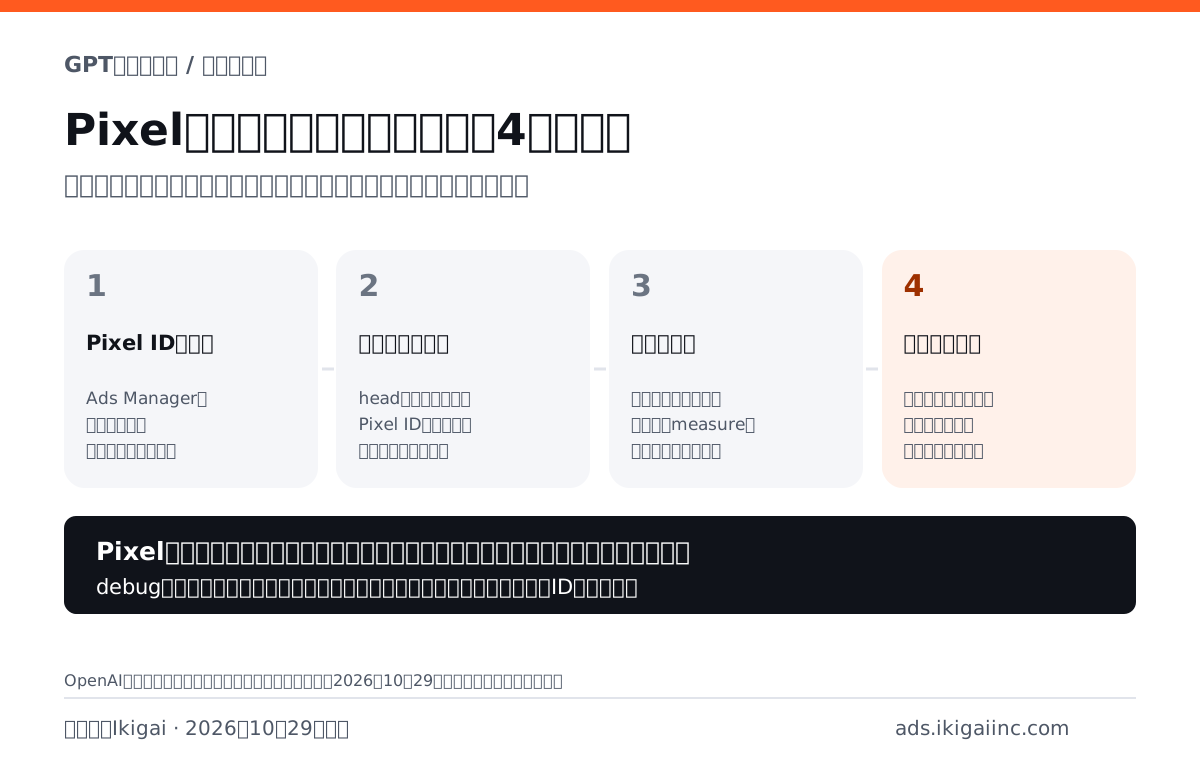
- 計測の不具合は「送信→受付→受信→計上」の4つの段階に分けて確かめます。 完了した購入や問い合わせを1件選び、時刻とイベントIDを記録してから、どの段階で止まったかを決めます。OpenAIの計測のトラブル対応のヘルプ(2026年10月7日時点にはなかった新しいページ)も、この順で確かめるよう書いています。
- 待てば反映されるものと、待っても直らないものがあります。 広告に帰属した成果がレポートに載るまでは24〜48時間ほどが目安です。一方、送信のリクエストが出ていない、送信がエラーで拒否される、以前は動いていた連携が急に止まった、という場合は待たずに調べます。
- 数字を合わせるために、イベントを送り直したり、時刻や識別子を作ったりしません。 新しいIDでの再送、時刻の書き換え、架空の購入、同意の仕組みを外すことは、ヘルプが避けるよう明記している対処です。イベント品質のスコアが低いことだけでは、計測が壊れているとは言えません。
読んでほしい人:ChatGPT広告の成果が出ない・合わない原因を探している広告担当者と、計測を実装した開発者・計測の担当者。
この記事で扱わないこと:Pixelの設置手順はPixelの記事、サーバーからの送信の設計はConversions APIの記事、GA4との接続はGA4連携の記事、計測以外の原因(導線・母数・相談場面)は成果が出ないときの記事で扱います。
最初にすること:1件の行動で、止まった段階を決める
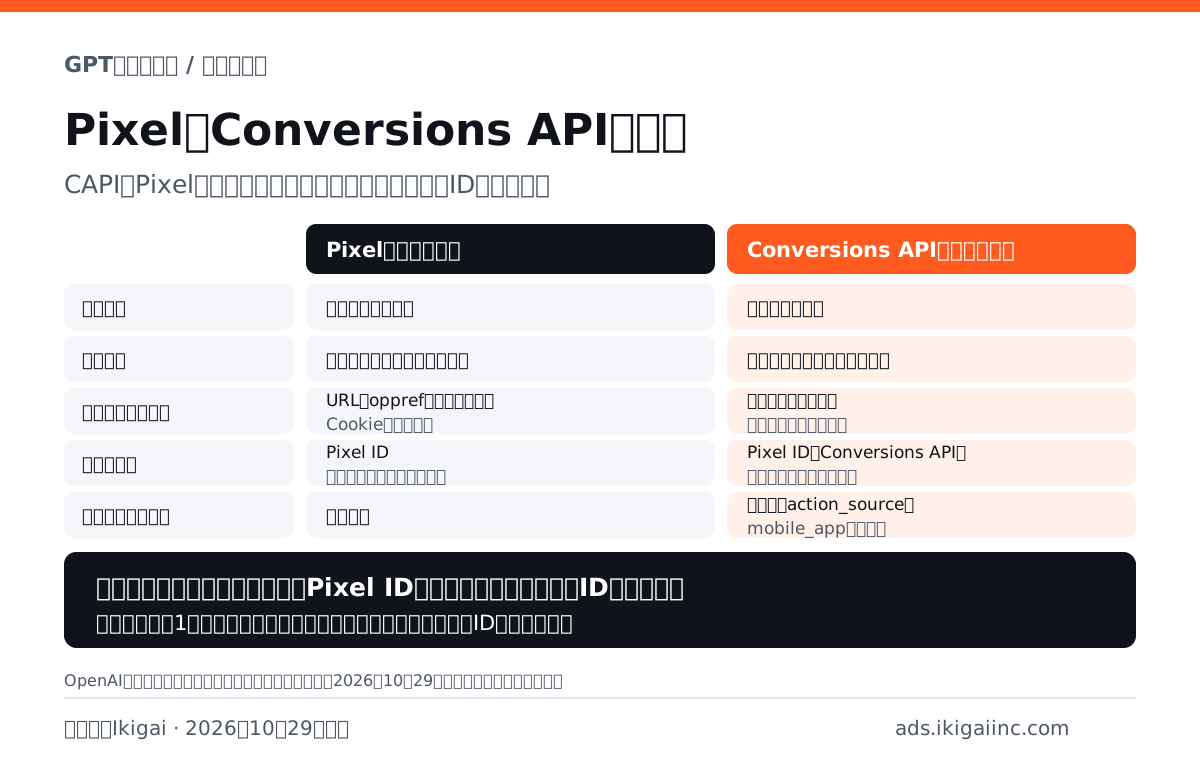
ヘルプは、計測の問題を調べるときに、完了した購入や送信された問い合わせなどの行動を1件選び、何がいつ起きたかを記録してから始めるよう勧めています。あわせて、測りたい行動、それを送っている仕組み(Pixel、Conversions API(CAPI)、計測パートナーの連携、またはその組み合わせ)、使っている広告アカウントとPixel IDを確かめます。CAPIだけで送っている場合も、Pixel IDは必要です。
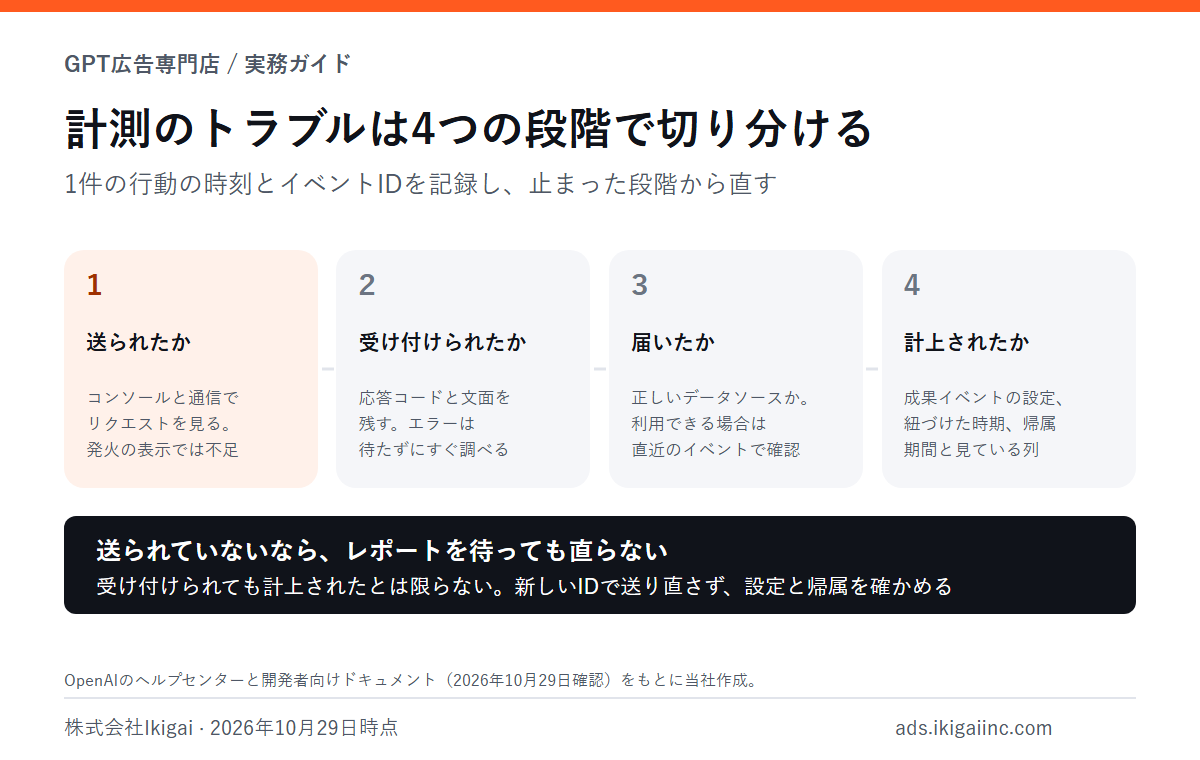
段階 | ヘルプの問い | 確かめる人と方法(当社の整理) |
|---|---|---|
1. 送信 | その行動で、イベントのリクエストが送られたか | 開発者。ブラウザのコンソールと通信、CAPIは送信の記録 |
2. 受付 | リクエストはエラーになったか、受け付けられたか | 開発者。応答コードとエラーの文面 |
3. 受信 | 正しいデータソースがイベントを受け取ったか | 開発者。利用できる場合は直近のイベント(recent events) |
4. 計上 | イベントがキャンペーンのレポートで広告に計上されたか | 広告担当。Ads Managerの成果の列 |
前の段階で止まっているなら、後の段階を調べても原因は見つかりません。当社は、段階1から順に「どこまで確かめたか」を記録し、確かめていない段階を推測で埋めないようにしています。
確かめたことにならないもの
次のものは、それだけでは計測が正しいことの確認になりません。いずれもヘルプが明記している注意です。
見えていること | ヘルプの説明 |
|---|---|
タグマネージャーで「発火した」と表示される | それだけではイベントが送られた確認にならない |
送信が受け付けられた(accepted) | 広告に計上されたことを意味しない |
CAPIの validate_only で検証が通った | イベントは保存されない |
直近のイベントに表示された | 直近の見本で、全履歴や帰属の結果ではない |
実装のテストが成功した | 広告の成果として計上される条件を満たすことは示さない |
イベント品質のスコアが低い・出ない | それだけでは計測が動いているかを判断できない。広告に計上された件数も示さない |
あるレポートにイベントが出ない | 受け取られなかった証拠にはならない。レポートによって含むイベントが違う |
症状から引く早見表
ヘルプの各項目を、症状ごとに並べ直しました。「まず疑う段階」は当社の整理です。
症状 | まず疑う段階 | 最初に確かめること | 詳しく |
|---|---|---|---|
Pixelを入れたのに購入・問い合わせが出ない | 1. 送信 | 成果のイベントを送っているか。ページの閲覧は購入の完了ではない | |
タグマネージャーでは発火しているのに届かない | 1. 送信 | イベントより先に初期化しているか。コンソールと通信 | |
LPでは動くのに、決済や予約の完了が出ない | 1. 送信 | 決済・予約サイト・埋め込みフォーム・転送先でも送っているか | |
CAPIの送信がエラー・時間切れになる | 2. 受付 | 応答コード・エラーの文面、キーの種類、時刻の条件 | 本稿の段階2 |
受け付けられたのにレポートに出ない | 3. 受信 | 正しいデータソースか、直近のイベント、反映の時間 | 本稿の段階3・4 |
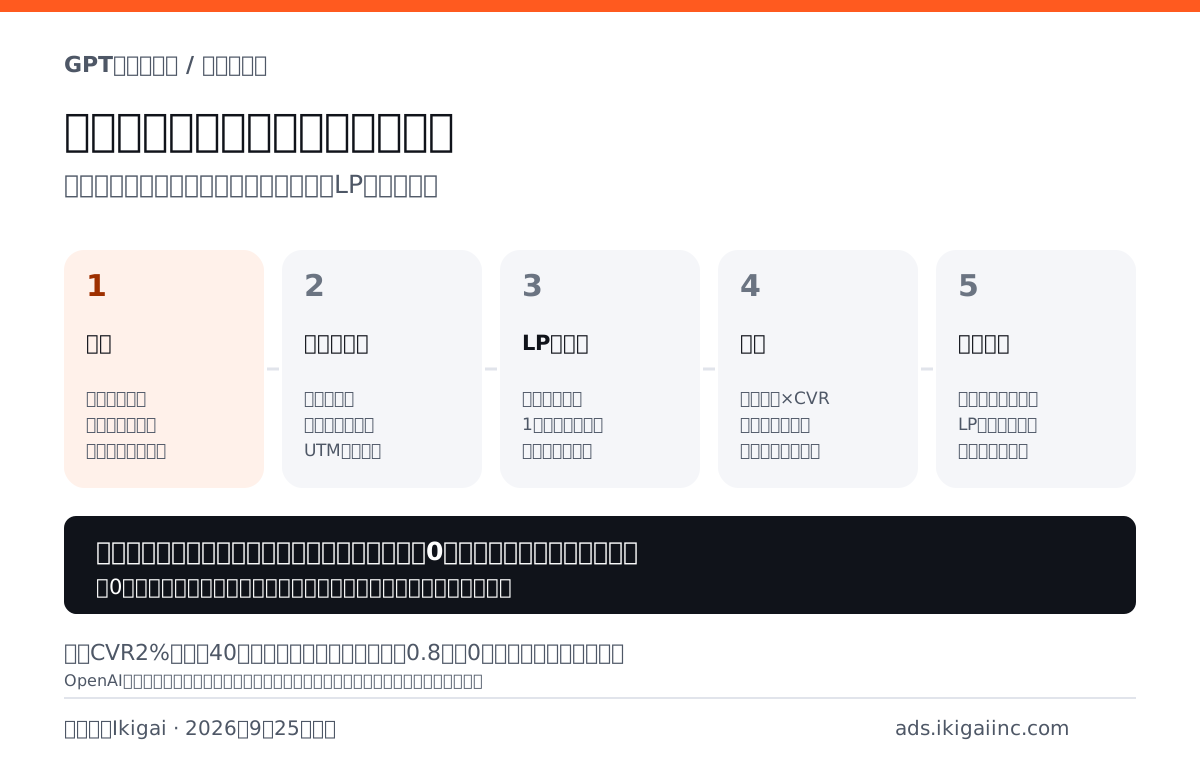
届いているのにキャンペーンの成果が0 | 4. 計上 | 成果イベントの設定との一致、紐づけた時期、帰属期間、見ている列 | 本稿の段階3・4 |
同じ購入が2回数えられる | 重複 | 同じPixel ID・イベント名・イベントIDか、タグの重複、別の連携 | 本稿の「二重に数えている」 |
Ads Manager・GA4・CRMの数が合わない | 比べ方 | 範囲・期間・タイムゾーン・帰属の設定・列 | 本稿の「数が合わない」 |
アプリの成果(計測パートナー経由)が出ない | 連携 | 連携が有効か、Pixel IDとCAPIのキー、イベント名の対応、計測用のリンク | |
イベント品質のスコアが低い・出ない | 品質 | 実際の行動が正しく取れているか。そのうえで警告ごとに | 本稿の「イベント品質」 |
以前は動いていたのに急に止まった | 全段階 | 最近の設定の変更。待たずにサポートへ | 本稿の「サポート」 |
広告のクリックとサイトのセッション数が大きく違う | 比べ方 | 転送・同意・UTMの扱い、審査のクローラーの訪問 |
段階ごとの確かめ方
送られていない(段階1)
Pixelは、読み込まれていても購入や問い合わせのイベントを送っていないことがあります。開発者に、完了した行動1件のイベント名・Pixel ID・送信しているページや処理を、ブラウザのコンソールと通信で確かめてもらいます(debugモードも役立ちます)。初期化の順番、同意の選択・ブラウザのブロック・サイトのセキュリティの設定、決済や予約など成果が起きるページごとの送信が主な確認点で、原因と確かめ方の表はPixelの記事にあります。
送信のリクエストが出ていないなら、レポートを待っても直りません。ヘルプは、まず送信を直し、別の連携を足す前にPixelのトラブル対応の手順を試すよう書いています。
拒否される・時間切れになる(段階2)
エラーになったときは、応答コード、エラーの文面、送った時刻、イベントIDを残し、開発者がイベントの形式・Pixel ID・キーを確かめます。CAPIの送信に使うのは同じ広告アカウントのConversions APIのキーで、設定・管理・レポートに使うAdvertiser APIのキーとは別です。APIキーはサポートに送りません。
ヘルプは、まとめて送ると無効なイベント1件でまとまり全体が失敗し得ること、行動の時刻は元の時刻をUnixのミリ秒で送り、直近7日以内・未来は10分までに限られること(帰属期間とは別の条件)を挙げています。時間切れやサーバーのエラーで届いたか分からないときは、元の送信と受領の記録を確かめ、再送するなら元のイベントIDと時刻を使います。送り方の詳細はConversions APIの記事で扱っています。
拒否や、続く送信の失敗は、すぐ調べます。ヘルプは、24〜48時間の反映の目安はこうしたエラーには当てはまらないと書いています。
受け付けられたのに、成果が0のまま(段階3・4)
まず、応答が何を確認しているのかと、正しいデータソースに送っているかを見ます。開発者は、利用できる場合、直近のイベント(recent events)で届いたかを確かめます。開発者向けドキュメントによると、これはおよそ直近15分の見本で、行動の直後に確かめるものです。受信を確かめられないときは、元の応答とイベントの見本を添えてサポートに問い合わせます。
受信を確かめられたら、連携を変える前に、ヘルプが挙げる5つを確かめます。
- 意図したデータソースが、正しい広告アカウントにつながっているか
- 送ったイベントが、キャンペーンの成果イベントの設定と一致しているか。カスタムイベントは種類とイベント名の完全一致が必要で、表示名が同じだけでは足りない
- 確かめたい行動より前に、正しい成果イベントをキャンペーンに紐づけていたか
- その行動が、帰属の設定の対象となる広告のクリックまたは表示の後に起きたか
- 正しいキャンペーン・イベントの列・期間・日付の基準で見ているか(Ads Managerの成果は既定で広告のクリックや表示の時刻で数える。成果が起きた時刻で見るには、Edit columns で「Conversions (by conv. time)」を選ぶ)
照合の情報は、イベントを広告に結びつける助けになりますが、計上を保証しません。ヘルプは、OpenAIのクリックの参照値(oppref)を訪問の間保ち、利用できる場合はサーバーのイベントにも入れるよう勧めています。Pixelでは取れている参照値や顧客の情報が、サーバーのイベントには入っていないこともあるため、ブラウザとサーバーは別々に確かめます。
設定の食い違いを直したら、新しい対象の行動で確かめます。直しても、過去のレポートは直りません(Measure Results は、食い違っていた間のイベントは遡って計上されないと書いています)。
成果が多すぎる・同じ購入を二重に数えている
PixelとCAPIの両方で送るなら、同じ行動のブラウザ側とサーバー側の送信に、同じPixel ID・イベント名・イベントIDを使います(決め方はConversions APIの記事)。それでも二重に数えていそうなときにヘルプが挙げる確認先は、重複したタグ、ページの再読み込みや処理の呼び直し、すでに同じイベントを送っている計測パートナーの連携です。重複したイベントを送って、元のイベントの金額や照合の情報を直そうとしないことも求めています。
Shopifyのストアでは、別の連携を足す前に、つながっている広告アカウントとPixel、アプリが自社のストアで送っているイベントを確かめます。独自のタグ、決済のコード、サーバーからの送信を併用しているなら、同じイベントを送っていないかを見ます(Shopifyの記事)。
イベント品質の警告のうち「Conversion matches need review」と「Many conversions are linked to the same ad interaction」は、重複の手がかりになります(次の節の表)。ただしヘルプは、前者は元の事業のイベントが消されたという意味ではなく、後者もそれだけで重複の証拠にはならないとしています。1回の接触の後に実際にリピート購入があった場合は、イベントを残し、サポートに見直しを頼むときにその事情を書きます。
Ads Manager・GA4・CRMの数が合わないとき
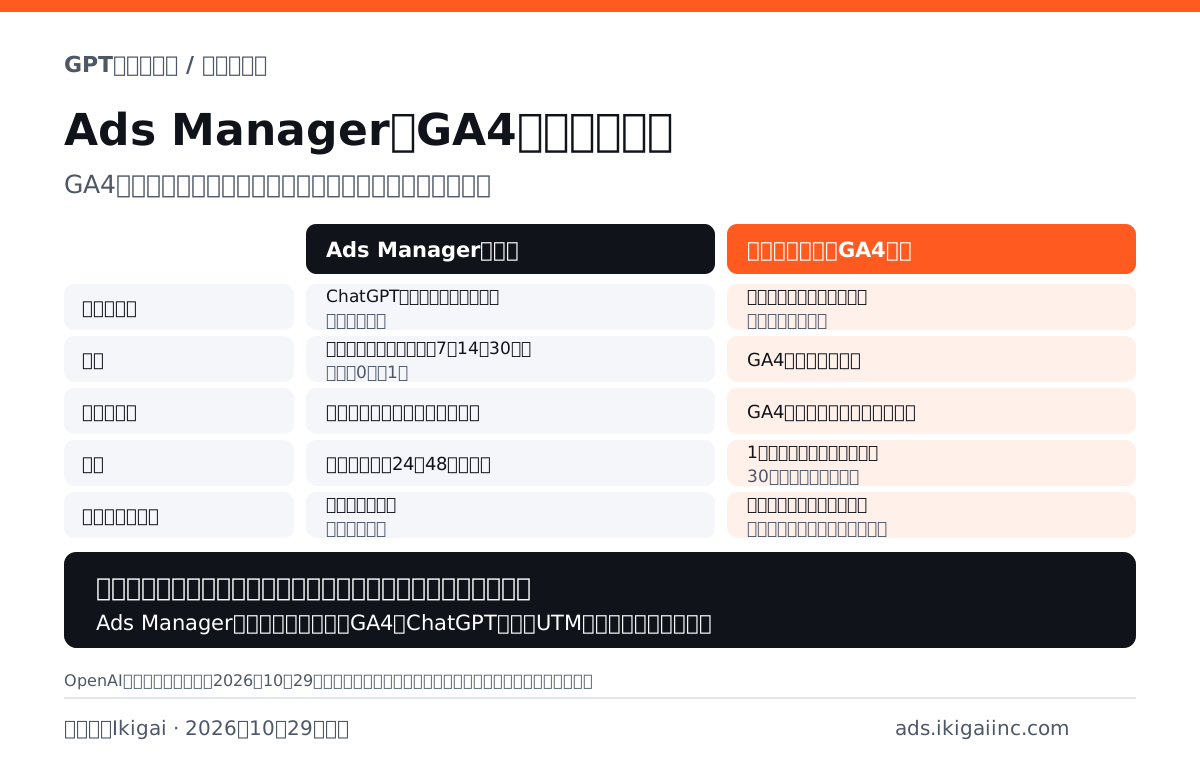
ヘルプは、CRMはすべての購入を数え得る一方、広告のレポートはその媒体に計上された購入を数えると説明しています。媒体によって同じ購入の割り当て先が違うこともあり、差があることは必ずしも誤りではありません。期間・タイムゾーン・帰属期間・日付の基準・同意・流入元の分類・推定など、Ads ManagerとGA4で数が変わる理由はGA4連携の記事の表にまとめています。ここでは、そのほかにヘルプがそろえるよう挙げている項目を示します。
そろえる項目 | ヘルプが挙げる内容 |
|---|---|
範囲 | 広告アカウント、キャンペーン、イベントの種類、絞り込み、集計の単位。過去の期間を見るときは停止中の広告も含める |
金額 | 通貨、単位、注文全体か商品ごとか。売上は税・送料・割引・手数料。ブラウザとサーバーで同じ注文金額を送っているか |
売上の列 | Order Created Sales と Order Created ROAS は、帰属した order_created だけから計算される |
API | 呼んだエンドポイントを記録し、集計の設定を明示する。省いた設定はAds Managerと合わないことがある |
CSV | 同じ設定で書き出し、加工していないファイルを残す |
成果の合計(Conversions)にビュー経由を含めるかは、2026年10月29日時点でも記述が分かれています。ヘルプ(Measure Results、計測のトラブル対応)は「ビューの帰属期間が1日なら含める」、開発者向けのPixel・Conversions APIのページは「キャンペーン単位の別の指標で、合計には含めない」です。クリック経由の列で比べれば、この違いの影響を受けません(ビュースルーの記事)。
イベント品質の警告から引く
イベント品質は、データソースから受け取った成果の情報が計測に役立つかを示す評価で、Pixelやデータソースごとに出ます。見直す場所を示すもので、キャンペーンの成績を予測したり、広告との照合を保証したりするものではありません。評価は毎日、暦日7日分(直近のイベントが届く時間を見込む)で更新され、直した後の改善は古いイベントが期間から外れるにつれて少しずつ表れます。更新が遅れた間は、前のスコアが表示されたままです。
ヘルプが挙げる警告は9つです(見出しはヘルプの英語のまま)。
警告 | 意味 | 確かめること |
|---|---|---|
Limited email or customer ID information | 対象の成果イベントに、メールアドレスや自社の顧客IDが少ない。処理や連携の問題のこともある | 対応する項目で送っているか。同じ人に同じIDを使い、共有や仮の値を使い回さない |
Ad click information is missing or cannot be connected | 広告のクリックに伴う成果の一部に、そのクリックと結びつく情報がない | 転送や移動でopprefを保つ。CAPIではその人の経路のクリック情報をサーバーのイベントに渡す |
Conversions API events are delayed | 一部のサーバーのイベントが遅れて届いた、または時刻を正しく評価できない。基準は行動から1時間以内 | 確定後すぐ送る。定時の一括送信・待ち行列・失敗・再送の間隔。時刻の形式・単位・時計の設定 |
Conversion matches need review | 帰属の確認で、成果の候補の一部が除かれた | 実際の行動の後に送っているか。再読み込み・タグの重複・再送。同じ行動に同じイベントID |
Many conversions are linked to the same ad interaction | 一部のクリックや表示に成果が偏っている。これだけでは重複の証拠にならない | 同じ行動の繰り返し送信。別の行動に別のID。送る段階が意図どおりか |
Limited additional matching information | 電話番号、氏名と地域、IPアドレスとユーザーエージェントの組み合わせが少ない。照合の成否ではなく情報の有無を測る | 共有してよい電話番号。氏名・郵便番号・国を同じ人の分そろえる。サーバーからは実際の利用者のIPとユーザーエージェントを送る |
Limited event types observed | 閲覧・途中の行動・完了の標準イベントの段階が少ない。カスタムイベントは数えない | 自社の顧客の経路に当てはまる段階を確かめる。実際にない段階を作らない |
Limited Pixel and Conversions API activity | PixelやCAPIから受け付けた活動が少ない | 送信が受け付けられ、意図したデータソースに届いているか。両方で送る行動は同じIDか |
Limited activity for a configured conversion goal | 設定した成果の目標のどれかで、評価期間の受信が少ない・ない。広告に結びつかなかったイベントも数える | 目標のイベント名と設定を、送っているイベントと比べる。古い目標を見直す。行動が実際に少ないなら様子を見る |
スコアや項目が出ないこともあります。ヘルプは理由を5つ挙げています。成果の目標が設定されていない、最近の成果の活動が足りない(スコア0とは別の状態)、成果とクリック・表示の結びつきの証拠が足りない(実際の成果がないという意味ではない)、項目ごとの情報が足りない(不合格の扱いではない)、データの処理中、です。出ない状態が続くときはサポートに問い合わせます。
どの警告でも、まず実際の行動と情報が正しく取れているかを確かめます。スコアを上げるための送信はしません(次の節)。
待つ・すぐ動く・やってはいけない対処
待つ目安と、待たずに動く場合
状況 | 扱い | 出典 |
|---|---|---|
広告に帰属した成果 | 24〜48時間ほど。直近の合計は処理中に変わり得る。受け付けたイベントがすべて載る保証ではない | Measure Results、トラブル対応 |
直近のイベント(API) | およそ直近15分の見本。行動の直後に確かめる | 開発者向けドキュメント |
イベント品質 | 毎日、暦日7日分で更新。改善は少しずつ表れる | イベント品質 |
送信のリクエストが出ていない | 待っても直らない。送信を直す | トラブル対応 |
拒否・時間切れ・サーバーのエラー・続く失敗 | 24〜48時間の目安は当てはまらない。すぐ調べる | トラブル対応 |
以前は動いていた連携が急に止まった | 反映の期間が過ぎるのを待たずに、すぐ報告する | トラブル対応 |
いずれも目安で、保証ではありません。
やってはいけない対処
ヘルプが避けるよう書いている対処です。社内や外部の実装担当にも共有しておくことを勧めます(当社の提案)。
- レポートが変わらないという理由で、受け付けられたイベントを新しいIDで送り直す。再送で新しいIDや時刻を使う
- 古いイベントを通すために時刻を書き換える
- 重複したイベントを送って、元のイベントの金額や照合の情報を直そうとする
- クリックの参照値を作る、ほかの訪問者のものや既定の値を使う
- スコアを上げるために、余分なイベント、作った識別子、実際にない段階を送る
- 計上を増やしたりスコアを上げたりするために、同意の仕組みを外す
- テストのために架空の購入を作る、時刻を変えて結果を合わせる
- 今の連携を確かめずに、別の連携を足す
この記事で分からないこと
- イベント品質の画面での表示。 ヘルプには警告の見出し(英語)と意味が書かれていますが、スコアの尺度や画面での表示は書かれていません
- Ads Managerの画面で、イベントの受信を確かめる場所。 ヘルプが挙げるのは開発者による直近のイベントの確認(API)です。計測パートナーの手順に「Ads Managerで受信を確かめる」とありますが、画面の場所は書かれていません
- 直近のイベントを使えるアカウントの条件。 ヘルプは「利用できる場合」、開発者向けドキュメントは「有効になっているアカウントのみ」と書いています
- モデルで推定した成果が使われる条件と、合計に占める割合。 「利用できる場合」とだけ書かれています
- 成果の合計にビュー経由を含めるか。 上のとおり資料で記述が分かれています
- サポートの回答までの時間と、日本語での問い合わせの扱い。 確認した範囲のヘルプには書かれていません
サポートに問い合わせる前のチェックリスト
サポートには ads-support@openai.com か、ヘルプセンターのサポートの窓口から問い合わせます。ヘルプは、原因を先に突き止めなくても、確かめきれなくても問い合わせてよいと書いています。次の項目は、ヘルプが挙げる「手元にあれば添えるもの」です。
- [ ] 期待したこと、起きたこと、始まった時期、確かめたことを書いた
- [ ] 広告アカウントID、Pixel IDまたはデータソース、対象のキャンペーンと広告のIDを書いた
- [ ] 連携の種類と、正確なイベント名(カスタムイベントの名前を含む)を書いた
- [ ] 実際のイベントIDと行動の時刻を1〜2件、タイムゾーンつきで書いた
- [ ] 送信の失敗や受信が不明なときは、応答コード、エラーの文面、送った時刻、返されたリクエストIDやCF-Ray、伏せ字にした送信内容かログの抜粋を添えた
- [ ] 数字の違いのときは、期間、日付の基準、帰属の設定、選んだ列、CSVの書き出し、同じ範囲で比べた表を添えた
- [ ] 画面のスクリーンショットと、最近の設定の変更(別の決済の仕組みや計測パートナーの連携を含む)を書いた
- [ ] 送信・受付・受信のどこまで確かめたか、レポートだけを見たのかを書いた
- [ ] APIキー、認証ヘッダー、パスワード、Cookie、不要な顧客情報を添付から消した
- [ ] 1つのキャンペーンや1人の利用者を超える問題に見えるときは、そう書き、具体例を数件添えた
よくある質問
Q. テストで購入したのに、管理画面に成果が出ません。計測が壊れていますか。 そうとは限りません。計上されるのは、キャンペーンの成果イベントと一致し、帰属期間の中で、対象となる広告のクリックや表示と結びつけられた成果です。広告を経ていないテストの購入は、届いていても計上されません。ヘルプも、実装のテストが成功しても、広告の成果として計上される条件を満たすことは示さないと書いています。テストでは送信・受付・受信までを確かめ、時刻・イベント名・IDを記録します。
Q. 昨日の成果の数が、今日見ると増えています。なぜですか。 直近の合計は処理の間に変わることがあります(反映は24〜48時間ほどが目安)。また、成果は既定で広告のクリックや表示の日に数えるため、後から起きた成果が過去の日に加わることがあります。社内の報告では、直近の数日を確定値として扱わないことを勧めます(当社の提案)。
Q. Cookieの同意の仕組みを入れたら、成果が減りました。計測の不具合ですか。 不具合とは限りません。ヘルプは、同意の選択でイベントのリクエストが送られないことがあると書き、数が合わない理由にも同意を挙げています。成果を増やしたりスコアを上げたりするために、同意の仕組みを外さないことも求めています。同意した訪問者の行動で送信・受付・受信を確かめられるなら、減った分は同意の設計による前提として数字を読みます(当社の見解)。同意の設定方法はPixelの記事で扱っています。
Q. 成果最適化のキャンペーンで、目標の成果イベントを間違えて選びました。直せますか。 ヘルプによると、成果最適化のキャンペーンで選んだ目標は、作成後に変えられません。別の目標を使うには、新しいキャンペーンを作ります。カスタムイベントは目標に選べません。作り直すときは、今のキャンペーンを止める日と新しいキャンペーンの開始日を先に決めておくと、重複や空白の期間を避けやすくなります(当社の見解)。
Q. 計測を代理店や計測パートナーに任せています。社内では何を確かめればよいですか。 4つの段階のどこまで確かめたかを、担当者に聞きます。アプリの計測パートナーのヘルプは、成果が出ないときに、連携が有効か、Pixel IDとCAPIのキー、イベント名の対応、キャンペーンで使う計測用のリンク、成果イベントの紐づけを確かめ、新しい対象の広告クリックで試すよう書いています。社内では、Ads Managerの成果イベントの設定とキャンペーンへの紐づけ、見ている列と期間を確かめます(当社の提案)。
まとめ
- 1件の行動を記録し、送信・受付・受信・計上のどこで止まったかを決めてから調べる
- 「発火」の表示、受け付けの応答、テストの成功、スコアは、それだけでは計上の確認にならない
- 成果が0なら、設定との一致・紐づけた時期・帰属の対象・見ている列を確かめる。直しても過去の分は遡らない
- 二重計上を防ぐには、同じ行動に同じPixel ID・イベント名・イベントIDを使う
- エラーや急な停止は待たずに調べる。送り直し・時刻の書き換え・架空の行動・同意の解除で数字を合わせない
計測の不具合の切り分けを一緒に確かめたい場合は、成果の地点のURL、使っている計測の仕組み(Pixel・CAPI・計測パートナーなど)、気になっている数字の画面かCSVをお手元に用意のうえ20分の無料相談をご利用ください。
出典
- Troubleshooting conversion tracking for ChatGPT Ads(4つの問い、症状ごとの確認、キーの種類、時刻の条件、再送、受け付けと計上の違い、成果0のときの5つの確認、数字の比べ方、重複、Shopify、同意とテスト、イベント品質の読み方、サポートに添えるもの)
- Understanding and improving event quality(評価の意味と更新、9つの警告、スコアが出ない理由、スコアのための送信をしない)
- Troubleshooting Common Issues(レポートが合わないときの確認、問い合わせ先と急ぎの伝え方)
- Measure Results(成果の合計とビュー経由、日付の基準と Conversions (by conv. time)、反映の時間、イベント不一致で0・遡らないこと、売上の列、クリックとセッションの差)
- Conversion Measurement(成果が計上される条件、oppref、モデルでの推定、数字が違う理由)
- Ads in ChatGPT: The Basics(審査のクローラーの訪問が有料の流入に分類され得る)
- Set up Mobile Measurement Partner Integrations(成果が出ないときの確認)
- Set up Measurement Partner Integrations(Ads Managerで受信を確かめる手順の記載)
- Conversion-optimized Campaigns(目標は作成後に変えられない、カスタムイベントは目標にできない)
- Conversion Tracking(直近のイベントの確認、およそ15分の見本)
- Conversion Setup(API Reference)(直近のイベントは有効になっているアカウントのみ)
- Measurement Pixel・Conversions API(ビュー経由は合計に含めないとする記述)
いずれも2026年10月29日に本文を確認しています。2026年10月7日時点との比較は、当社が同日に保存した本文との比較です。
変更履歴
日付 | 内容 |
|---|---|
2026年10月29日 | 初版。ヘルプセンター9本、開発者向けドキュメント4本の本文を確認 |
次回確認予定:2026年11月上旬。 計測のトラブル対応とイベント品質のヘルプの更新、イベントの受信を画面で確かめる方法、ビュー経由の記述の食い違いを確認します。